
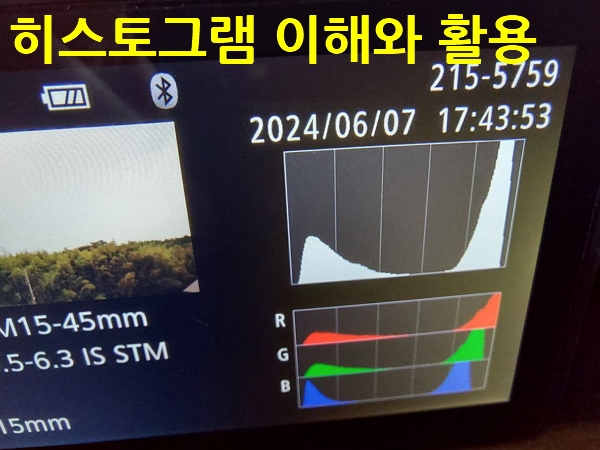
사진 촬영은 빛과의 싸움이라고 할 수 있습니다. 적절한 노출은 사진의 질을 결정짓는 중요한 요소 중 하나입니다. 그러나 육안으로는 정확한 노출을 판단하기 어려울 때가 많습니다. 이럴 때 유용하게 사용될 수 있는 도구가 바로 히스토그램입니다. 디지털 카메라와 편집 소프트웨어에서 제공하는 히스토그램을 이해하고 활용하는 방법을 알면, 보다 정확하고 완벽한 사진을 촬영할 수 있습니다. 이번 글에서는 히스토그램의 기본 개념부터 실질적인 활용 방법까지 자세히 알아보겠습니다.
1.히스토그램의 기본 개념
히스토그램은 사진의 밝기 분포를 그래프로 시각화한 것입니다. X축은 밝기 레벨을, Y축은 해당 밝기 레벨의 픽셀 수를 나타냅니다. 왼쪽 끝은 완전한 검정(0), 오른쪽 끝은 완전한 흰색(255)을 의미하며, 중간 부분은 중간 밝기입니다. 히스토그램을 통해 사진의 노출 상태를 한눈에 파악할 수 있습니다. 히스토그램은 기본적으로 밝기 정보를 나타내지만, 일부 고급 카메라와 소프트웨어에서는 RGB 채널별로 히스토그램을 제공하기도 합니다. 이 경우, 각 색상의 밝기 분포를 별도로 확인할 수 있어 색상 조정 시 유용합니다. 또한, 히스토그램은 촬영 후 사진 편집 시에도 중요한 참고 자료가 되며, 노출, 대비, 색상 등을 조정할 때 큰 도움이 됩니다.
2.히스토그램의 유형
히스토그램의 모양은 사진의 노출 상태를 직관적으로 보여줍니다. 대표적인 히스토그램 유형은 아래와 같습니다.
- 언더 노출(Underexposed) 히스토그램
언더 노출된 사진의 히스토그램은 왼쪽으로 치우쳐 있습니다. 이는 사진에 어두운 픽셀이 많다는 것을 의미합니다. 언더 노출 상태에서는 그림자 부분의 디테일이 손실될 수 있으며, 전체적으로 어두운 인상을 줍니다. 예를 들어, 저조도 환경에서 플래시를 사용하지 않고 촬영한 경우 언더 노출 히스토그램을 볼 수 있습니다. - 오버 노출(Overexposed) 히스토그램
오버 노출된 사진의 히스토그램은 오른쪽으로 치우쳐 있습니다. 이는 사진에 밝은 픽셀이 많다는 것을 의미합니다. 오버 노출 상태에서는 하이라이트 부분의 디테일이 손실될 수 있으며, 전체적으로 밝고 평평한 인상을 줍니다. 강한 햇빛 아래에서 촬영한 경우 오버 노출 히스토그램이 나타날 수 있습니다. - 적정 노출(Correctly Exposed) 히스토그램
적정 노출된 사진의 히스토그램은 중앙에 고르게 분포되어 있습니다. 이는 모든 밝기 레벨이 균형을 이루고 있다는 것을 의미합니다. 적정 노출 상태에서는 사진의 디테일이 잘 보존되며, 자연스럽고 선명한 인상을 줍니다. 이러한 히스토그램은 대개 조명 조건이 잘 맞는 환경에서 촬영한 결과입니다.
3.히스토그램을 활용한 촬영
촬영 시 히스토그램을 실시간으로 확인하면서 적절한 노출을 맞추는 것이 중요합니다. 디지털 카메라 대부분은 라이브 뷰 모드나 리뷰 모드에서 히스토그램을 확인할 수 있는 기능을 제공합니다. 다음은 촬영 중 히스토그램을 활용하는 방법입니다.
- 노출 조정
히스토그램이 한쪽으로 치우쳐 있을 때, 노출 보정 기능을 사용하여 노출을 조정합니다. 노출 보정 기능은 카메라에서 제공하는 기본적인 설정 중 하나로, EV(Exposure Value) 단위로 조정할 수 있습니다. 예를 들어, 히스토그램이 왼쪽으로 치우쳐 있다면 EV 값을 양수로, 오른쪽으로 치우쳐 있다면 음수로 조정하여 중앙에 가깝게 분포되도록 설정합니다. - 조리개, 셔터 속도, ISO 조정
카메라의 조리개(F-Stop), 셔터 속도, ISO 감도를 조정하여 노출을 맞출 수 있습니다. 조리개를 넓히면(F 값 감소) 더 많은 빛이 들어와 밝아지며, 셔터 속도를 늦추면 더 오랜 시간 동안 빛을 받아 밝아집니다. ISO 감도를 높이면 센서의 감도가 증가하여 밝아지지만, 노이즈가 증가할 수 있으므로 적절히 조정해야 합니다. - 조명 환경 파악
히스토그램을 통해 현재 조명 환경을 파악할 수 있습니다. 예를 들어, 실내에서 조명이 부족한 경우 히스토그램이 왼쪽으로 치우치게 됩니다. 이를 통해 추가 조명이나 조리개, 셔터 속도 조정 등을 고려할 수 있습니다. 반대로, 강한 햇빛 아래에서는 히스토그램이 오른쪽으로 치우칠 수 있으며, 이때는 ND 필터를 사용하거나 조리개를 좁히는 방법으로 조절할 수 있습니다.
4.사진 편집 시 히스토그램 활용
촬영 후 사진 편집 소프트웨어에서도 히스토그램을 확인하고 조정할 수 있습니다. 어도비 라이트룸(Adobe Lightroom)이나 포토샵(Photoshop) 등에서는 히스토그램을 보면서 밝기, 대비, 색상 등을 세밀하게 조정할 수 있습니다. 편집 과정에서 히스토그램을 활용하는 방법은 다음과 같습니다.
- 밝기 조정
히스토그램이 너무 어둡거나 밝다면, 밝기 조정을 통해 중앙에 가깝게 분포되도록 합니다. 라이트룸에서는 ‘노출(Exposure)’ 슬라이더를 사용하여 전체적인 밝기를 조정할 수 있습니다. 포토샵에서는 ‘커브(Curves)’ 또는 ‘레벨(Levels)’ 기능을 사용하여 밝기를 세밀하게 조정할 수 있습니다. - 대비 조정
히스토그램의 양 끝단을 조정하여 사진의 대비를 높이거나 낮춥니다. 라이트룸에서는 ‘대비(Contrast)’ 슬라이더를 사용하며, 포토샵에서는 ‘커브(Curves)’ 기능을 통해 대비를 조정할 수 있습니다. 대비를 높이면 더 생동감 있는 사진을 만들 수 있지만, 너무 높이면 하이라이트와 그림자 부분의 디테일이 손실될 수 있으므로 적절히 조정해야 합니다. - 색상 조정
히스토그램을 사용하여 색상 조정을 할 수 있습니다. 라이트룸과 포토샵에서는 RGB 채널별 히스토그램을 확인하고 조정할 수 있는 기능을 제공합니다. 특정 색상이 과도하게 많거나 적은 경우, 각 채널의 히스토그램을 조정하여 색상 균형을 맞출 수 있습니다. - 세부 조정
특정 밝기 영역을 선택적으로 조정하여 그림자나 하이라이트 부분의 디테일을 살릴 수 있습니다. 라이트룸에서는 ‘하이라이트(Highlights)’와 ‘그림자(Shadows)’ 슬라이더를 사용하여 세부 조정을 할 수 있습니다. 포토샵에서는 ‘마스크(Mask)’ 기능을 사용하여 특정 영역을 선택하고 조정할 수 있습니다.
마치며
히스토그램은 사진의 노출을 정확히 판단하고 조정하는 데 매우 유용한 도구입니다. 히스토그램을 이해하고 활용하면 촬영 시 적절한 노출을 맞추는 것은 물론, 편집 과정에서도 완벽한 사진을 만들 수 있습니다. 디지털 카메라와 편집 소프트웨어에서 제공하는 히스토그램 기능을 적극적으로 활용해보세요. 이를 통해 사진의 질을 한층 더 높일 수 있을 것입니다. 사진 촬영의 기술은 끝없는 학습과 연습을 통해 향상됩니다. 히스토그램을 활용하는 방법을 익히고, 다양한 촬영 상황에서 이를 적용해보는 것이 중요합니다. 완벽한 사진을 위한 여정에 히스토그램이 큰 도움이 될 것입니다.